
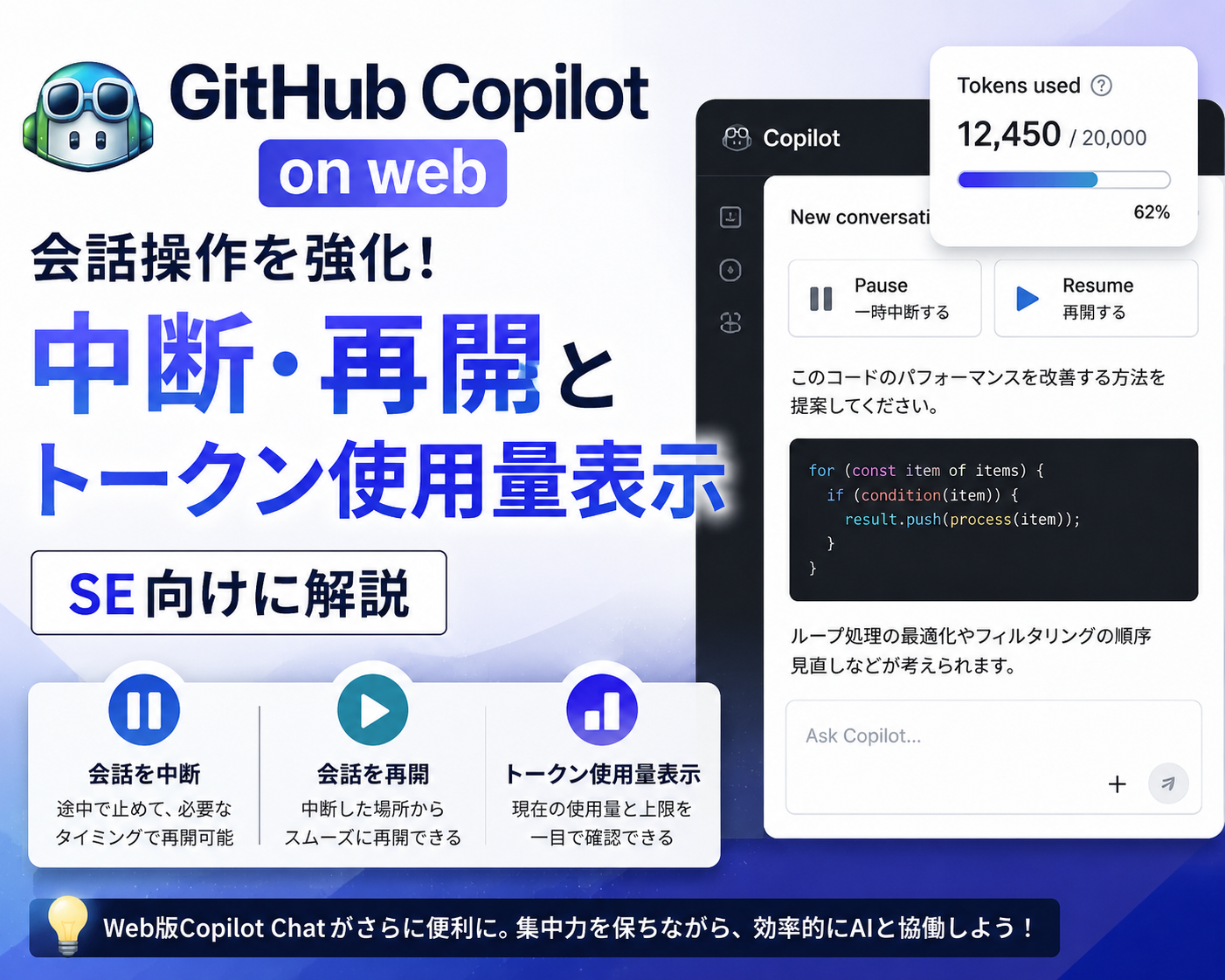
GitHub Copilotをgithub.com上で使う場面が増えると、単に「質問できる」だけではなく、長い処理を待ちながら別の画面を見たい、さっきの会話へ戻りたい、1回のやり取りでどの程度トークンを使っているか確認したい、といった運用面の使い勝手が気になってきます。
GitHubは2026年8月10日、github.com上のCopilot Chatについて、会話を最小化して後から再開する機能、最近の会話へ戻りやすくする改善、トークン消費量を確認できる表示を追加したと発表しました。GitHub公式では、これらの機能はすべてのCopilotプランで一般提供されています。
大きな新モデルや派手なコード生成機能ではありませんが、日常的にCopilotを使う人ほど影響が出やすい変更です。特に、調査・レビュー・Issue確認・コード読解をgithub.com上で並行して行うSEにとっては、「会話を止めずに作業画面を移動できる」「利用量をその場で把握できる」という点が実務上の使いやすさにつながります。
先に結論:Web版Copilotは「回答を待つ画面」から作業導線の一部へ近づいた
今回の更新で重要なのは、Copilotの回答精度そのものが変わったことではありません。変わったのは、github.com上でCopilot Chatを使うときの作業の流れです。
これまでは、長めの回答を待っている間に別のリポジトリ画面を見たい場合、チャットとの行き来がやや煩雑になることがありました。今回の改善では、会話中のチャット画面を最小化し、そのままGitHub内を閲覧できます。さらに、最近の会話を確認して続きを開きやすくなりました。
加えて、チャット内にトークン消費の表示が追加され、セッション単位とメッセージ単位のクォータを確認できます。これはCLIのように利用上限を設定する機能とは異なり、現在の利用状況を見えるようにするための機能です。
つまり、今回の更新は「Copilotに何をさせられるか」より、「Copilotを業務の途中でどう扱うか」を改善する変更と考えると分かりやすいです。
2026年8月10日の公式発表で追加された3つの変更
GitHub公式のChangelogでは、今回の改善内容として大きく3点が案内されています。
1. 会話中にCopilot Chatを最小化できる
Copilotが回答を生成している途中でも、チャット画面を最小化してGitHub内を閲覧できるようになりました。たとえば、Pull Requestの差分を確認しながらCopilotへ質問し、回答待ちの間にIssueや別ファイルを確認するといった動きがしやすくなります。
長い回答や複雑な処理ほど「待ち時間」が発生しやすいため、画面を占有されにくくなるだけでも実務では使い勝手が変わります。
2. 最近の会話を確認し、続きを再開しやすくなった
直近の会話へアクセスしやすくなり、途中まで進めたやり取りを再開しやすくなりました。GitHub上で調査を続ける場合、同じ前提を何度も説明し直すより、既存の会話から続けられる方が効率的です。
ただし、過去の会話を再開できるからといって、無制限に長い文脈を保持できると考えるのは危険です。モデルやサービス側のコンテキスト管理、要約、利用上限などの影響を受ける可能性があるため、重要な前提条件は会話だけに依存せず、IssueやPR本文にも残しておく方が安全です。
3. トークン消費をセッション単位・メッセージ単位で確認できる
チャットにはトークン消費量を示すアイコンが追加され、クリックするとセッション単位、メッセージ単位のクォータを確認できます。
GitHub公式の表現では、これによりトークン消費と予算に対する可視性が高まるとされています。特に、長いコード、複数ファイル、巨大なログを含むやり取りでは、短い質問よりも利用量が増える可能性があります。利用状況が見えることで、「どの依頼が重いのか」を判断しやすくなります。
既存のCopilot CLI利用上限機能とは何が違うのか
このブログでは以前、Copilot CLIとSDKで1セッションあたりのAIクレジット上限を設定する機能を取り上げました。今回のWeb版更新は、それとは役割が異なります。
| 項目 | Web版Copilot Chatの今回の更新 | Copilot CLI/SDKの上限機能 |
|---|---|---|
| 主な目的 | 利用状況を見ながら会話を進めやすくする | 1回の実行で使えるAIクレジット量を制御する |
| 対象 | github.com上のCopilot Chat | Copilot CLI / SDK |
| できること | 最小化、会話再開、トークン消費確認 | セッション上限の設定 |
| 向いている場面 | 人が画面を見ながら対話する作業 | CLI操作、自動処理、エージェント実行 |
| 性格 | 可視化と操作性の改善 | 制御と安全装置 |
両方とも「使いすぎ」への意識につながりますが、Web版のトークン表示は、少なくとも今回のGitHub公式発表上では、任意の上限値を設定して強制停止させる仕組みとして説明されていません。
そのため、Web版の表示を見ているだけで予算管理が完了すると考えるのではなく、「利用量を把握するための材料」として扱うのが現実的です。
SE実務で使いやすくなる場面
Pull Requestレビュー中に別画面へ移動する
PRレビューでは、差分だけでなく、関連Issue、過去コミット、テスト結果、設定ファイルなど複数の画面を行き来します。Copilotへ「この変更で影響する箇所を整理して」と依頼したあと、回答待ちの間に関連Issueを確認できれば、待ち時間をそのまま調査時間へ変えられます。
Copilotを中心に画面を固定するのではなく、GitHubの既存作業を続けながらAIを並行利用できる点が今回の改善の価値です。
障害調査の途中会話を再開する
障害調査では、最初の仮説が外れ、ログ、コミット履歴、設定変更を順番に調べることがあります。調査が長引くほど、途中までの会話を再利用できるメリットが大きくなります。
ただし、Copilotとの会話を正式な障害記録の代わりにしない方が安全です。確定した事実、調査結果、対応判断はIssueやインシデント管理ツールへ残し、Copilot Chatは調査支援として利用するのが適しています。
長い依頼でトークン消費を確認する
「このリポジトリ全体を説明して」「複数のファイルを横断して原因を調べて」といった依頼は、短いコード質問より処理量が大きくなりやすいです。新しい表示を使えば、どの会話やメッセージがクォータを多く使っているか確認できます。
これにより、必要以上に広い依頼をしていないか、タスクを分割した方がよいかを判断しやすくなります。
トークン表示があっても「費用そのもの」とは限らない
初心者が迷いやすいのは、「トークン使用量が見える=その数字がそのまま請求額になる」と考えてしまう点です。
GitHub Copilotでは契約プラン、AIクレジット、利用条件など複数の要素が関係します。今回の公式発表は、チャット内でセッション単位とメッセージ単位のクォータを確認できることを説明していますが、画面上のトークン表示だけで最終的な請求額を算出できるとは説明していません。
業務でコスト管理を行う場合は、チャット内表示だけではなく、GitHubのBillingや組織向けの利用状況機能も合わせて確認する必要があります。
特にチーム導入では、「個々の開発者が重い会話をしているか」と「組織全体でいくら使っているか」は別の管理軸です。現場の利用傾向と請求管理を分けて考える方が混乱しにくくなります。
フリーランスSEが確認したいポイント
フリーランスSEが顧客リポジトリでCopilotを使う場合、便利さだけで判断せず、契約や情報管理も確認する必要があります。
たとえば、自分の個人Copilot契約を顧客業務で利用してよいか、顧客コードや障害ログを入力してよいか、利用履歴をどこまで残す必要があるかは案件ごとに異なります。
今回の「会話を再開しやすい」改善は便利ですが、会話履歴に業務情報が残ること自体を意識する必要があります。機密情報、認証情報、個人情報、未公開仕様などを安易に入力しない運用は引き続き重要です。
また、複数案件でCopilotを利用している場合、トークン表示を見ながら案件ごとの利用傾向を把握することはできますが、正式な原価管理や顧客請求の根拠として使えるかは別問題です。必要であれば、契約プランの請求情報や組織管理画面と合わせて確認してください。
メリットと注意点
メリット
- 回答待ちの間もGitHub内の作業を続けやすい
- 最近の会話へ戻りやすく、調査の続きを進めやすい
- セッション単位・メッセージ単位でトークン利用状況を確認できる
- 長い依頼や重い会話を見直すきっかけになる
- Web版Copilotを日常作業へ組み込みやすくなる
注意点
- トークン表示だけで請求額を確定できるとは限らない
- 利用量の可視化と利用上限の設定は別機能
- 過去会話を業務記録の代わりにしない
- 機密情報や顧客データの入力ルールは別途確認する
- すべての作業をCopilot Chat内で完結させようとしない
便利になったからといって、GitHub Issue、Pull Request本文、設計書、障害記録などの正式な情報管理が不要になるわけではありません。Copilotは作業支援として使い、確定情報は人間が管理できる場所へ残す運用が必要です。
向いている人・向いていない人
今回の改善が特に向いているのは、github.com上で日常的にCopilot Chatを使い、PRレビュー、Issue調査、コード読解を行う人です。複数画面を行き来することが多いSEほど、最小化と会話再開の恩恵を受けやすいでしょう。
一方で、普段はVS CodeやJetBrains、Copilot CLIだけを使い、github.com上のCopilot Chatをほとんど使わない人にとっては、直接的な影響は小さめです。
また、完全な自動処理や厳密な利用上限設定を求めている場合は、今回のWeb版機能だけでは目的を満たしません。自動化やコスト制御では、CLI/SDK側の上限機能や組織のBilling管理を確認する必要があります。
これから試すなら確認したい3点
まずはgithub.com上でCopilot Chatを開き、長めの質問をした状態でチャットを最小化し、リポジトリ画面を移動してみると今回の変更を理解しやすいです。
次に、最近の会話一覧から直前のやり取りへ戻り、どこまで自然に作業を再開できるか確認します。調査系の会話では、前提条件をどの程度引き継げるかも見ておくと実務で使いやすくなります。
最後に、トークン消費のアイコンを確認し、短い質問と長い質問で表示がどう変わるかを見ます。公式仕様上はセッション単位とメッセージ単位のクォータを確認できますが、具体的な数値の意味や契約上の扱いは利用中のプランに合わせて確認してください。
まとめ
2026年8月10日のGitHub Copilot on web更新では、会話中のチャット最小化、最近の会話へのアクセス改善、トークン消費表示が追加されました。いずれも、モデル性能を大きく変える機能ではなく、日々のGitHub作業へCopilotを組み込みやすくするための改善です。
SE実務では、回答待ちの間に別画面を調べる、障害調査の会話を後から再開する、長い依頼のトークン消費を確認するといった場面で役立ちます。
ただし、トークン表示は利用状況の可視化であり、CLIのAIクレジット上限や組織全体の予算管理とは別物です。Web版だけでコスト管理を完結させず、契約プランやBilling、組織ポリシーも合わせて確認するのが安全です。

コメント