GLM-5.2を、実際にLiteプランで契約して、VS CodeのClineから使えるところまで設定してみました。
今回の記事は、性能比較のベンチマーク記事というより、「まず自分の開発環境に入れて、AIコーディングエージェントとして使い始めるまでに何をしたか」を残す実験ログです。
最近は、Codex、Claude Code、Cline、Roo Code、OpenCodeなど、AIコーディングエージェントの選択肢が一気に増えています。その中で気になっていたのが、Z.AIのGLM-5.2です。公式ドキュメントでは、GLM-5.2は長い開発タスク向けのフラッグシップモデルとして紹介されていて、1Mトークンのコンテキスト、128Kの最大出力、thinking mode、function call、context caching、structured output、MCPなどが挙げられています。特に「プロジェクト全体を読ませる」「長いリファクタリングを走らせる」「エンジニアリング標準を守らせる」といった用途が強調されているのが印象的でした。
ただ、こういう新しいモデルは、発表内容だけを読んでも、自分の作業にどう入れればいいのかが分かりにくいです。そこで今回は、Z.AIのGLM Coding PlanをLiteプランで契約し、Clineに設定して、最初の会話ができるところまでを試しました。
結論から言うと、Clineで使う場合のポイントは「通常API」と「GLM Coding Plan用のAPI」を分けて考えることでした。Z.AIの通常APIを自作アプリから呼ぶ場合と、ClineなどのAIコーディングエージェントでCoding Planの枠を使う場合では、設定するBase URLが違います。ここを間違えると、契約したプランを使っているつもりでも接続できなかったり、意図した利用枠にならなかったりする可能性があります。
今回やったこと
今回の作業は、ざっくり次の流れです。
- Z.AIにログインする
- GLM Coding PlanのLiteプランを契約する
- Coding Plan用のAPIキーを作成する
- VS CodeにClineをインストールする
- Clineで「Bring Your Own API Key」を選ぶ
- API ProviderをOpenAI Compatibleにする
- Base URL、API Key、Model、Context Window Sizeを設定する
- 初回メッセージを投げて、日本語で使い始める
Excelには、この一連の作業をキャプチャ付きで残しました。ログイン画面、プラン選択画面、決済後のPlan画面、API Key作成画面、VS CodeでClineを探してインストールする画面、Clineの設定画面、そして初回メッセージを送ったあとの画面まで記録しています。
この記事では、その証跡をもとに、読者がつまずきやすそうな点を中心に整理します。なお、APIキーや決済に関わる情報は公開記事には載せません。実際に試す場合も、APIキーはチャット、ブログ、GitHub、スクリーンショットに写り込まないよう注意してください。
GLM-5.2とは何か
GLM-5.2は、Z.AIが提供しているテキスト向けのフラッグシップモデルです。公式ドキュメントでは、長時間・長文脈の開発タスクに向けたモデルとして説明されています。特徴としては、1Mトークンのコンテキスト、128Kの最大出力、thinking mode、streaming output、function call、context caching、structured output、MCP対応などが挙げられています。
公式の用途例を見ると、単に「コードを1ファイル生成する」だけではなく、プロジェクトレベルのコードベース理解、長いリファクタリング、エンジニアリング標準に沿った修正、モバイル開発のデバッグ、研究再現、コードから動画を作るような長いワークフローまで想定されています。
ここで自分が気になったのは、「長い作業に強い」という点です。普段、AIコーディングエージェントを使っていると、短い修正はうまくいっても、複数ファイルにまたがる作業や、途中で判断が必要になる作業では、文脈が薄くなったり、最初に決めたルールから外れたりすることがあります。
GLM-5.2が本当にそこをどこまで補えるのかは、今後ちゃんと実務寄りのタスクで試す必要があります。ただ、まずは使える状態にしないと検証できません。今回はその入口として、Clineとの接続までをテーマにしました。
Clineで使うなら、通常APIではなくCoding Plan側を見る
今回いちばん大事だと感じたのは、Z.AIの通常APIとGLM Coding Planを混同しないことです。
Z.AIのQuick Startには、通常のAPI呼び出し例として、OpenAI互換SDKで使う場合のBase URLが紹介されています。一般的なチャット補完APIとして呼ぶ場合は、`https://api.z.ai/api/paas/v4/` が案内されています。
一方で、GLM Coding Planを使ってClineなどのコーディングツールから使う場合は、専用のCoding endpointを使う必要があります。公式ドキュメントでは、OpenAI Chat Completionsプロトコルの場合のBase URLとして、`https://api.z.ai/api/coding/paas/v4` が示されています。
つまり、用途ごとに整理すると次のようになります。
| 用途 | 使うもの | Base URL |
|---|---|---|
| 自作アプリのチャット機能など | 通常API | https://api.z.ai/api/paas/v4/ |
| ClineなどのAIコーディングエージェント | GLM Coding Plan | https://api.z.ai/api/coding/paas/v4 |
| Anthropic互換で使うツール | GLM Coding Plan | https://api.z.ai/api/anthropic |
自分のメモにも、この違いはかなり強めに残しました。特にClineはOpenAI Compatibleとして設定するので、「OpenAI互換なら通常APIのBase URLでいいのかな」と思いがちです。しかし、Coding Planの利用枠を使うなら、Coding Plan用のBase URLを入れるのがポイントです。
Liteプランを選んだ理由
今回は、まずお試しとしてLiteプランを選びました。Z.AIのGLM Coding Planは、Claude Code、Cline、OpenCodeなどの対応ツールで使うことを想定したサブスクリプションです。公式ドキュメントでは、Lite、Pro、Maxのようなプランがあり、Liteは5時間あたり最大約80プロンプト、週あたり最大約400プロンプトの目安が示されています。
この数字は、単純なチャット回数というより、AIコーディングエージェントでの利用を前提にした目安として見るのがよさそうです。公式説明でも、1つのプロンプトが内部的にはモデルを複数回呼び出すことがあるとされています。プロジェクトの大きさ、タスクの複雑さ、auto-acceptの有無などで実際の消費量は変わるため、「Liteだから何をしても余裕」とは考えない方がよさそうです。
ただ、初期設定、簡単なコード説明、小さめの修正、小さな業務スクリプトの確認くらいから始めるなら、まずLiteで感触を見るのは現実的だと感じました。いきなり高いプランにするより、「自分の作業スタイルでどのくらい使うか」を見てから判断する方が、自分には合っています。
なお、料金や利用枠は変わる可能性があります。この記事は2026年6月27日時点で確認した内容をもとにしています。実際に契約する前には、必ずZ.AI公式のプラン画面とドキュメントで最新情報を確認してください。
実際の設定手順
ここからは、今回やった手順を順番に整理します。
1. Z.AIにログインする
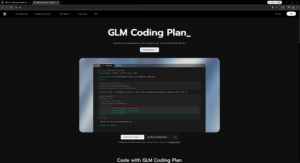
まず、Z.AIにログインします。自分のメモでは、`https://chat.z.ai/` から入りました。ログイン方法はいくつか用意されているので、自分が使いやすい方法でサインアップします。
ログイン後、画面右上付近のAPI関連メニューへ進みました。途中でもう一度ログインが求められる場面がありましたが、これはプランやAPIキー管理側の画面に入るための確認でした。
GLM Coding Plan landing page
2. GLM Coding Planを契約する
ログイン後、プランの一覧からGLM Coding Planを選びます。今回は「まずは使ってみる」が目的だったので、月額のLiteプランにしました。
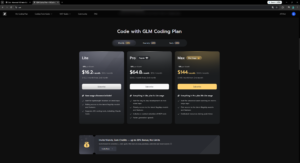
Selecting the GLM Coding Lite plan
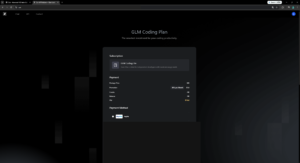
Redacted GLM Coding Plan payment confirmation screen
3. Coding Plan用のAPIキーを作る
契約後、Coding Plan用のAPIキーを作成します。
自分の手順では、API Keysを開き、Create API keyを押して、任意の名前を入れて作成しました。
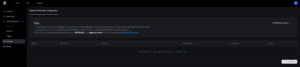
Z.AI API Keys screen before creating a key
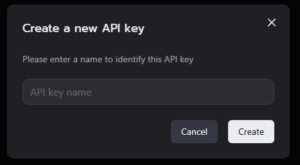
Z.AI create API key dialog
作成後、APIキーのレコードが一覧に出るので、そこでコピーします。
Z.AI API Keys screen before creating a key
APIキーの扱いはかなり重要です。ブログ記事、GitHub、Slack、チャット、スクリーンショットに直接載せてはいけません。Clineの設定画面をキャプチャする場合も、キーが見えない状態にしてから保存する必要があります。
また、Z.AIのGLM Coding Plan Quick Startでは、Team Planのキーは他のZ.AI APIキーと互換ではないことにも触れられています。今回は個人のLiteプランで試していますが、チーム利用では「どのキーをどの用途に使うか」を最初に整理しておく方が安全です。
4. VS CodeにClineを入れる
次に、VS CodeでClineをインストールします。VS Codeの拡張機能マーケットプレイスを開き、検索欄にClineと入れて、Cline拡張機能をインストールしました。
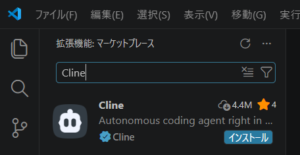
Searching for the Cline extension in VS Code
Z.AIのTool Integrationドキュメントでも、Clineは「コード生成やファイル操作をVS Code上で行えるAIプログラミング拡張」として紹介され、VS CodeのExtensions Marketplaceからインストールする手順が案内されています。
Cline自体の公式ドキュメントでも、Clineはエディタやターミナルの中で動くAIコーディングエージェントとして説明されています。ファイルを読んだり、コードを書いたり、コマンドを実行したりできますが、操作にはユーザーの承認が入る設計です。この「人間が確認しながら進める」感覚は、個人開発や業務運用の自動化でも使いやすいポイントだと思います。
5. Bring Your Own API Keyを選ぶ
Clineのインストール後、初期画面でAPIキーをどう使うかを選びます。今回はZ.AIのCoding Plan用APIキーを使いたいので、「Bring Your Own API Key」を選びました。
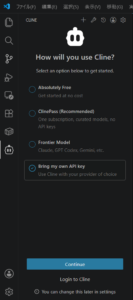
Cline Bring Your Own API Key setup screen
Clineには、Cline ProviderやClinePassなど、Cline側で用意されたモデルアクセスの仕組みもあります。ただ、今回の目的はZ.AIで契約したGLM Coding PlanをClineに接続することなので、Z.AIのキーを自分で設定する流れにしています。
6. ClineにOpenAI Compatibleとして設定する
今回のCline設定は、下記の通り入れます。
- API Provider:Z.AI Coding Plan
- API Key:Z.AIのCoding Plan用APIキー
- Model:
glm-5.2 - Reasoning Effort:Medium
-

Cline Plan Mode configured with GLM-5.2
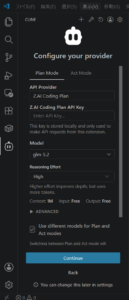
今回は、設計や相談に使うPlan ModeをHigh、実際にコードを書かせるAct ModeをMediumのように分けて試しています。
この設定方針は、いきなり何でも最大設定で使うのではなく、用途ごとに消費量を意識するためです。設計や方針決めでは深く考えてほしい一方で、単純な修正や小さな確認まで毎回重くする必要はないかもしれません。Liteプランで様子を見るなら、こうした使い分けはかなり大事になりそうです。
初回メッセージは日本語運用の確認から始めた
設定が終わったあと、Clineに最初のメッセージを送りました。内容は、かなり素朴です。
「はじめまして。これからよろしくね。日本人なので、日本語でやり取りしてもらいたい。初めてなので、まずは初期設定等、準備を教えてくれるかな。」
最初から大きなコード修正を投げるのではなく、まず日本語で自然にやり取りできるか、初期設定の案内がどんな形で返ってくるかを見ました。
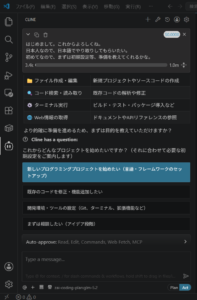
First Japanese message sent to GLM-5.2 in Cline
試して分かった注意点
今回の導入で、最初に気をつけたいと思った点をまとめます。
通常APIのBase URLとCoding PlanのBase URLを間違えない
一番の注意点はここです。GLM-5.2のAPI自体はOpenAI互換の呼び出しにも対応していますが、Coding PlanをClineで使う場合は、Coding Plan用のBase URLを設定する必要があります。Clineに入れるのは、`https://api.z.ai/api/coding/paas/v4` です。
APIキーは公開しない
APIキーは、自分だけが使う秘密情報です。設定画面のスクリーンショットを撮るときも、キーが見えていないか確認します。ブログに「APIキーを入れる」と書くのは問題ありませんが、実際の値は絶対に載せません。
Liteプランでは使い方を決めておく
Liteプランは試しやすい一方で、AIコーディングエージェントは1回の依頼で内部的に複数回モデルを呼び出すことがあります。最初から大きなリファクタリングを連発するより、設定確認、小さな修正、コード説明、業務運用スクリプトの確認などから始めるのがよさそうです。
Plan ModeとAct Modeを分けて考える
Clineでは、設計寄りのPlan Modeと、実装寄りのAct Modeを分けて使えます。今回のメモでは、PlanをHigh、ActをMediumにして、設計ではしっかり考えてもらい、実装では消費量も見ながら使う方針にしました。これは今後の検証ポイントです。
実コードに触らせる前に、まず小さく試す
新しいモデルを入れた直後は、まだ挙動の癖が分かりません。最初は日本語でのやり取り、設定相談、READMEの要約、小さな関数の説明くらいから始める方が安全です。いきなり本番に近いコードを大きく変更させるより、段階的に信頼できる範囲を広げるのがよいと思います。
SE目線で見ると、GLM-5.2に期待したいところ
SE目線でいちばん期待しているのは、長い文脈を持ったまま、プロジェクト全体のルールを守って動けるかです。
AIコーディングエージェントを実務や個人開発に入れると、単純なコード生成だけでは足りません。既存のディレクトリ構成、命名規則、テスト方針、環境変数の扱い、Gitの運用、外部APIや本番環境の禁止事項など、守ってほしい条件がたくさんあります。
小さな業務プロジェクトでも、本番反映は人間確認に残す、外部送信は自動実行しない、APIキーは環境変数で扱う、法務や医療のような高リスク情報は断定しない、というルールがあります。こうしたルールをAIに伝えたうえで、仕様確認、コード修正、テスト追加、レビュー説明の作成まで進めるには、文脈保持とルール順守が大事です。
GLM-5.2の公式説明では、長い作業、プロジェクトレベルの理解、エンジニアリング標準の維持が強調されています。これが実際のCline運用でどこまで効くのかは、今後ぜひ検証したいところです。
今後試したいこと
今回は、契約とCline接続までの導入ログでした。次に試したいことは、次のような内容です。
- 既存の小さなコードベースを読ませて、構成説明をどこまで正確に出せるか
- Plan ModeとAct Modeの使い分けで、消費量と品質にどんな差が出るかを見る
- GLM-5.2と、普段使っているCodexやClaude Codeの得意不得意を比較する
特に、個人開発や小さな業務ツールでは「仕様確認」「実装」「テスト」「レビュー説明」「ドキュメント更新」まで、複数の作業がつながっています。GLM-5.2をClineから使うことで、この一連の流れのどこが楽になるのか、逆にどこはCodexやClaude Codeの方が合うのかを見ていきたいです。
まとめ
今回は、GLM-5.2をLiteプランで契約し、Clineに設定して使い始めるところまでを試しました。
やってみて感じたポイントは、次の3つです。
- ClineでGLM Coding Planを使う場合は、通常APIではなくCoding Planで契約すること
- Modelは`glm-5.2`、Context Window Sizeは`1000000`として設定する
- Liteプランでは、まず小さな作業から始めて、自分の使い方に合うかを見る
AIコーディングエージェントは、入れた瞬間に魔法のように全部解決してくれるものではありません。けれど、設定の意味を理解し、秘密情報を守り、小さな作業から試していけば、自分の開発に合う使い方が見えてきます。
これから、自分の事業で使いたい勤怠アプリを試しに作ってみる予定です。
MDベースでの7000行程度の設計書を作成したので、
この設計書を食わせ、Limitのどこまで動くことができるのか試してみることで
どの程度の作業ボリュームに対応可能であるのか肌感覚をつかみたいと思います。